
【RSS設定ガイド】ファクピタの最新記事を逃さずチェック!RSSリーダーへの登録方法・使い方

いつもファクピタをご覧いただきありがとうございます。
「資金繰りやファクタリングの最新情報を、わざわざサイトを開かずに自動でチェックしたい」と思ったことはありませんか?
当サイトの「RSS(アールエスエス)機能」を使えば、スマホやパソコンのアプリに自動で最新記事が届くようになります。この記事では、初めての方でも迷わず3分で登録できる手順を、どこよりも簡潔に分かりやすく解説します!
サイトを見に行く手間がゼロに!RSSで情報収集を自動化するメリット
毎日忙しい中で、複数のウェブサイトを一つずつ訪問して「新しい記事は書かれているかな?」とチェックするのは、非常に大変な作業です。経済産業省が推進する「中小企業のDX(デジタルトランスフォーメーション)」の観点からも、まずは情報収集という日常のルーティンを自動化することが業務効率化の基本になります。
巡回する無駄な時間がなくなる
RSSとは、お気に入りサイトの更新情報を1つのアプリに自動で集めてくれる便利な仕組みです。
これを使えば、「せっかくブックマークから見に行ったのに更新されていなかった」という無駄な時間が完全にゼロになります。ファクピタが新しい解説記事や、優良なファクタリング業者の比較情報を公開した瞬間に、あなたの手元へ自動的に届きます。
SNSのような「余計なノイズ」がない
X(旧Twitter)などのSNSは便利ですが、不要な広告や関係のないニュースが目に入り、本当に読みたい情報を見失いがちです。RSSリーダーはあなたが登録した信頼できるサイトの情報だけが時系列で並ぶため、ノイズのない洗練された情報環境が手に入ります。
事前準備:無料アプリ「Feedly」などのRSSリーダーを用意する

RSSを利用するには、「RSSリーダー」という無料のアプリ(またはWebサービス)が必要です。
今回は、世界中で最も使われており、日本のビジネスパーソンにも一番普及している「Feedly(フィードリー)」をベースに解説しますが、「Inoreader(イノリーダー)」など、他のお好みのRSSリーダーアプリでも全く同じ手順で簡単に登録することができます。
Feedlyなどの主要アプリは、スマホ(iPhone/Android)でもパソコンでも使え、データは常に自動で同期されます。
デバイス別のダウンロード手順
- スマートフォン(iPhone / Android)の場合
- お使いのアプリストア(App Store または Google Play)を開きます。
- 検索窓に「Feedly」(またはお好みのRSSリーダー名)と入力し、アプリをダウンロード(無料)します。
- アプリを起動し、「Sign up(新規登録)」をタップします。GoogleアカウントやApple IDと連携すれば、パスワード設定なしで10秒で完了します。
- パソコン(Windows / Mac)の場合
- ブラウザで Feedly公式サイト( https://feedly.com )にアクセスします。
- 「GET STARTED FOR FREE(無料で始める)」をクリックし、お持ちのGoogleアカウント等で無料登録します。
人気RSSリーダーアプリの比較
| アプリ名 | 特徴 | 初心者おすすめ度 |
| Feedly (フィードリー) | 世界シェアNo.1。利用者が多くネット上に使い方の解説が豊富。 | ★★★★★(迷ったらこれ) |
| Inoreader (イノリーダー) | 日本語メニューに対応。動作が非常に軽快で扱いやすい。 | ★★★★☆(使いやすさ重視) |
カンタン2ステップ!ファクピタをRSSリーダーに登録する全手順
アプリの準備ができたら、以下の2ステップを実行するだけで登録は完了です。どのRSSリーダーアプリを使っていても共通の手順です。
ステップ1:ファクピタのRSS URLをコピーする
下の枠内にあるURLを長押し(またはマウスで選択)してコピーしてください。
https://facpita.jp/blog/feed/

ステップ2:RSSリーダーに貼り付けて登録する
- RSSリーダーアプリを開く:先ほど用意したFeedlyやInoreaderなどのアプリを開きます。
- 検索窓をタップする:スマホ画面内にある「虫眼鏡マーク(検索アイコン)」や「+(追加)」ボタンをタップします。(パソコンの場合は、左メニューにある「+(Add Content)」をクリックします)
- URLを貼り付ける:検索窓の中に、ステップ1でコピーしたURL https://facpita.jp/blog/feed/ を貼り付け(ペースト)します。
- 追加(フォロー)する:検索結果に「ファクピタ」が表示されたら、その横にある「Follow」や「+(追加)」ボタンをタップします。
- フォルダに保存する:「資金繰り」や「ビジネス」など、お好みのフォルダ名(カテゴリ)を作って保存すれば完了です!
これだけの作業で、今後はファクピタが更新されるたびに、自動であなたのアプリに記事が届くようになります。
■ さらに詳しい操作画面を確認したい方へ
Feedlyの登録操作について、画面キャプチャ付きの詳しい解説は以下の外部サイトをご参照ください。
PC設定のカルマ「feedly – サイトの追加・削除」
https://pc-karuma.net/feedly-rss-add-del/
【実践編】登録した記事の読み方と便利な使い方
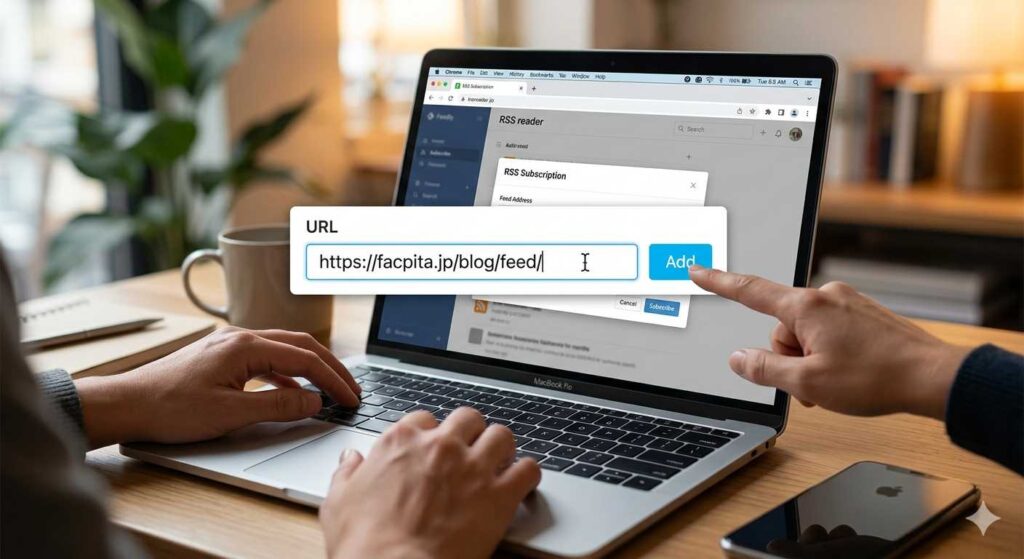
登録が終わったあと、どのように記事を読んでいけばいいのか、長続きするコツを優しく解説します。
- 新着記事を読むアプリを開くと、ファクピタの新しい記事がタイムラインに並んでいます。タイトルをタップするだけで、サクサクと内容を読むことができます。
- 「あとで読む」を活用する移動中などに「気になるけど、今はじっくり読む時間がないな」という記事を見つけたら、記事の横にある「ブックマーク(しおり)マーク」をタップしておきましょう。あとから時間ができたときに、その記事だけをまとめてゆっくり読むことができます。
【初心者向け】RSSリーダーのよくあるQ&A
初めてRSSリーダーに触れる方が、疑問に思いやすいポイントをスッキリまとめました。どのアプリを使っていても共通の知識です。
Q1. 本当にお金はかからないの?
A1. はい、完全に無料で利用できます。
有料のプレミアムプランを勧める画面が出ることもありますが、それは何百ものサイトを登録するプロ向けの機能です。ファクピタを含め、いくつかのお気に入りサイトの更新情報をチェックするだけであれば、無料プランのままでずっと使い続けることができます。
Q2. 画面が英語表記で不安なのですが…
A2. 使うボタンは「虫眼鏡(検索)」と「Follow(フォロー・追加)」だけなので安心してください。
一見すると難しそうに感じられますが、最初の設定さえ終われば、あとは自動で流れてくる日本語の記事タイトルをタップして読むだけです。スマートフォンの一般的な操作ができれば、英語力は一切必要ありません。
Q3. 記事が溜まってしまったらどうすればいい?
A3. 「一括既読」ボタンで一瞬でスッキリさせましょう。
忙しくてアプリを開けない日が続くと、未読数が溜まってしまうことがあります。そんな時は、画面下部にある「✓(チェックマーク)」をタップすると、残った未読記事を一瞬ですべて「既読(読んだ状態)」にリセットできます。タイトルだけをサラッと流し読みして、気になるものだけを開くのがコツです。
【もっと手軽に】重要な情報だけが届く「無料メルマガ」もおすすめ
「アプリを新しく入れるのがどうしても面倒だな…」という方や、「ファクピタが発信する情報の中でも、特に重要なトピックスだけを厳選して受け取りたい」という方には、あなたのメールボックスに直接重要な情報が届く【ファクピタ無料メールマガジン】の同時登録がおすすめです。
メルマガでは、サイトの更新情報だけでなく、キャッシュフロー改善のノウハウや、優良なファクタリング会社を安全に見極めるための限定チェックシートなどを定期的にお届けしています。ぜひこちらも合わせてご登録ください。

まとめ:自動化でスマートに最新情報をキャッチ!
ファクピタのRSS登録やメルマガを活用して情報収集を完全に自動化・仕組み化し、スマートに最新情報を手に入れ、あなたのビジネスに役立ててください。